🧩 EasyDesk 产品使用文档
💬 官方联系方式
重要提示
请先关注微信公众号【Nas-Tool】不然 RustDesk 无法正常使用!!!
- 🌐 官网:Nas-Tool 商店
- 💬 Telegram:@Native_cloud
- 🛒 闲鱼店铺:@基础网络运维 | @NAS潮集
- 💬 微信客服:
Print_if123|Echo_W1kN - 📧 邮箱支持:support@nas-tool.com
- 💬 QQ群:
371036315
🖥️ EasyDesk 支持设备
- 平台:Windows、Mac、iOS、安卓、鸿蒙
- 功能:
- 电脑远程控制手机
- 手机远程控制电脑
- 手机远程控制手机
- 注意:iOS 仅可作为主控端使用,不支持被控端
📦 一、版本介绍
| 套餐类型 | 主要功能 | 适用场景 |
|---|---|---|
| 💡 普通版 | 使用公共节点,无用户设备数量限制,支持基础远程控制 | 尝鲜用户 |
| 🚀 专业版 | 使用专属节点,享受更快速、更稳定的连接体验 | 游戏用户(不适合FPS)、办公用户 |
| 🧱 定制版 | 独享服务器、资源独占、极致体验 | 多设备、大流量使用者 |
🌐 二、客户端下载
RustDesk 1.4.2:
最新版:
提示
所有版本均支持中文界面,首次启动可自动检测系统语言。
⚙️ 三、使用教程
本教程将手把手教你完成 RustDesk 客户端的网络配置,让你的设备顺利连接到 ID / Relay / API 服务器。
1️⃣ 打开客户端设置
- 安装并启动 RustDesk 客户端
- 点击右上角的 "设置" 按钮

2️⃣ 进入网络设置
- 在【常规】中先启动服务
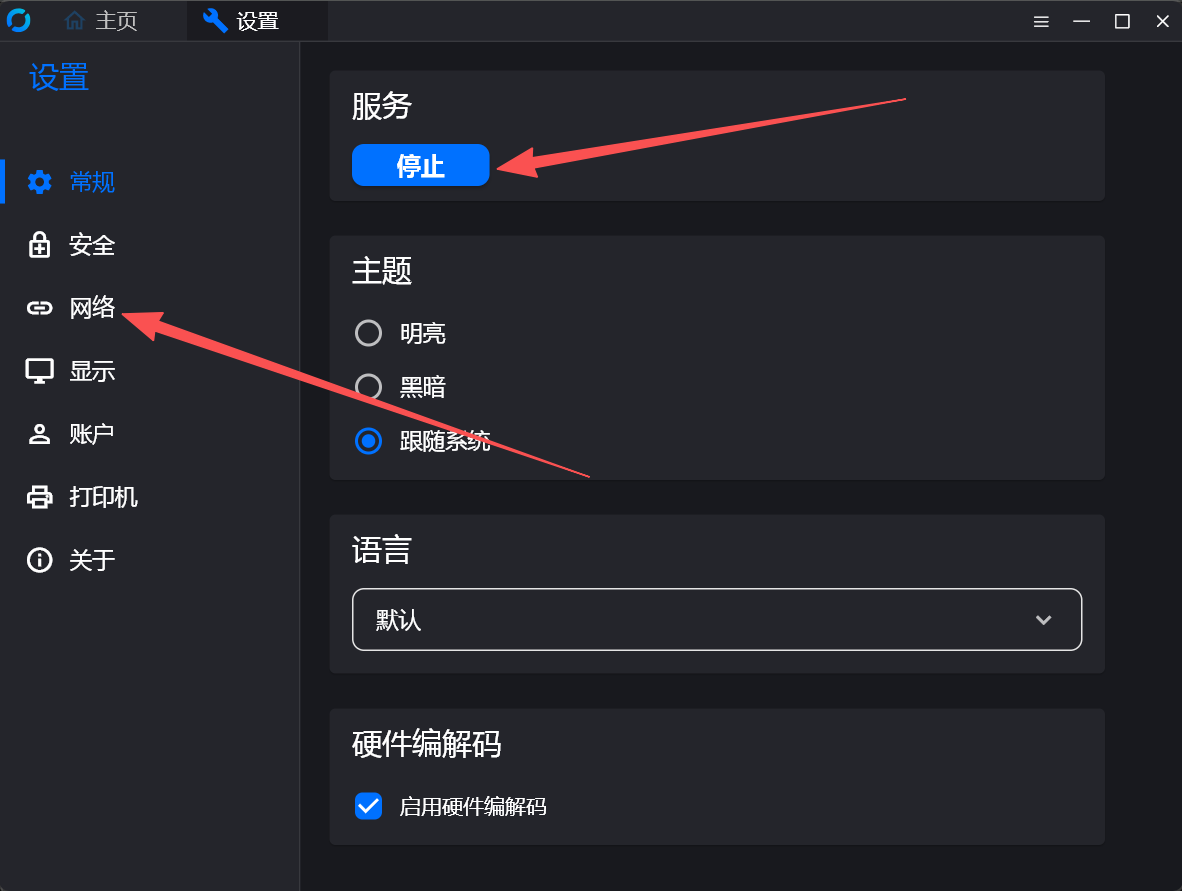
- 左侧菜单选择 【网络】,再点击 【ID/中继服务器】
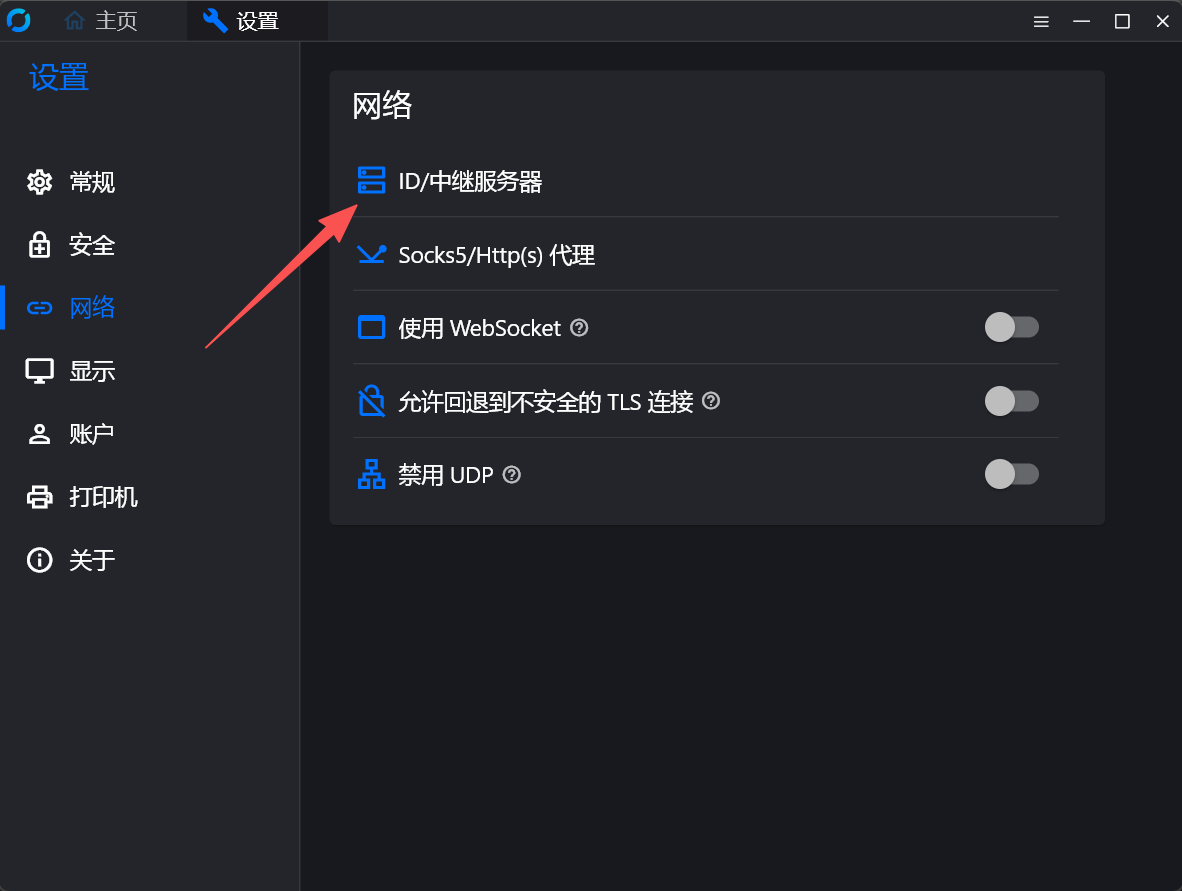
你将看到如下界面,可填写 ID / 中继 / API 服务器 / Key 地址:
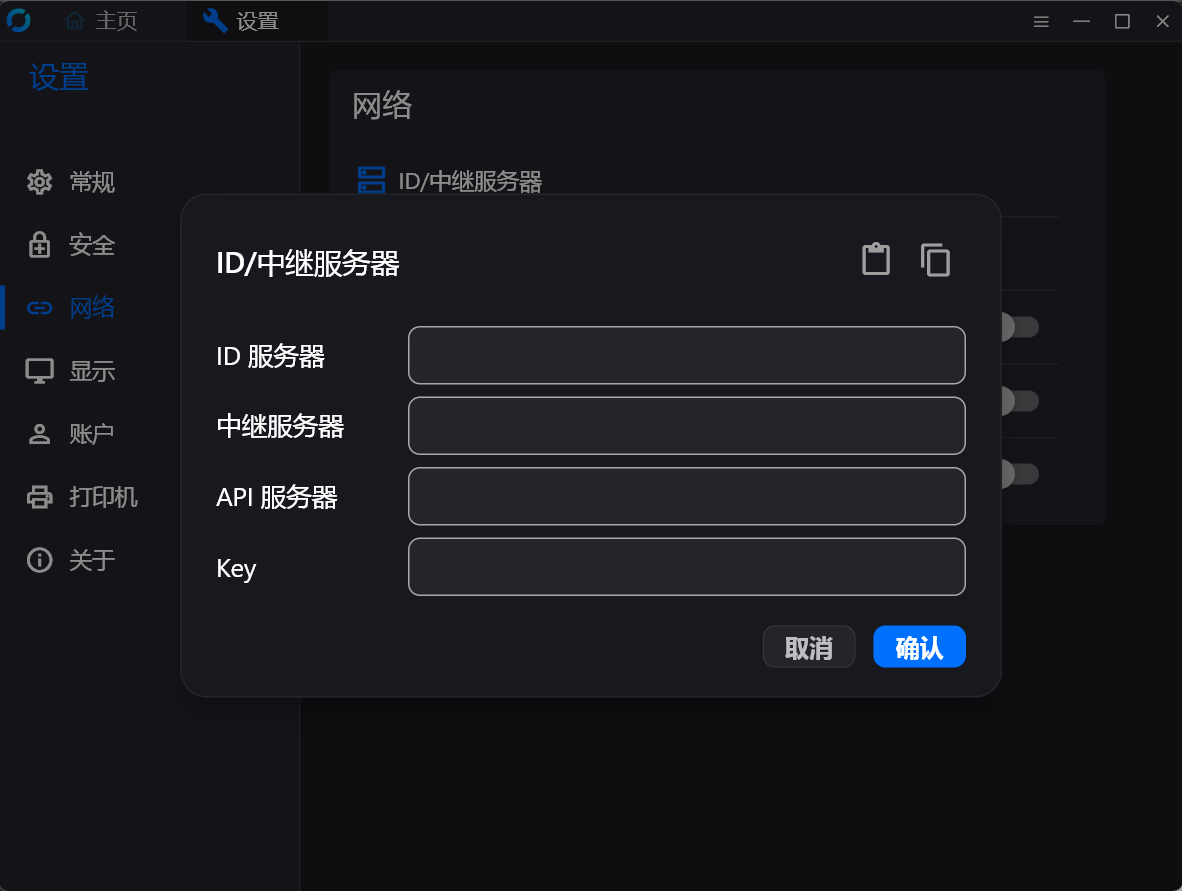
3️⃣ 配置 RustDesk 四个关键服务器
客户端必须正确填写以下四项才能使用:

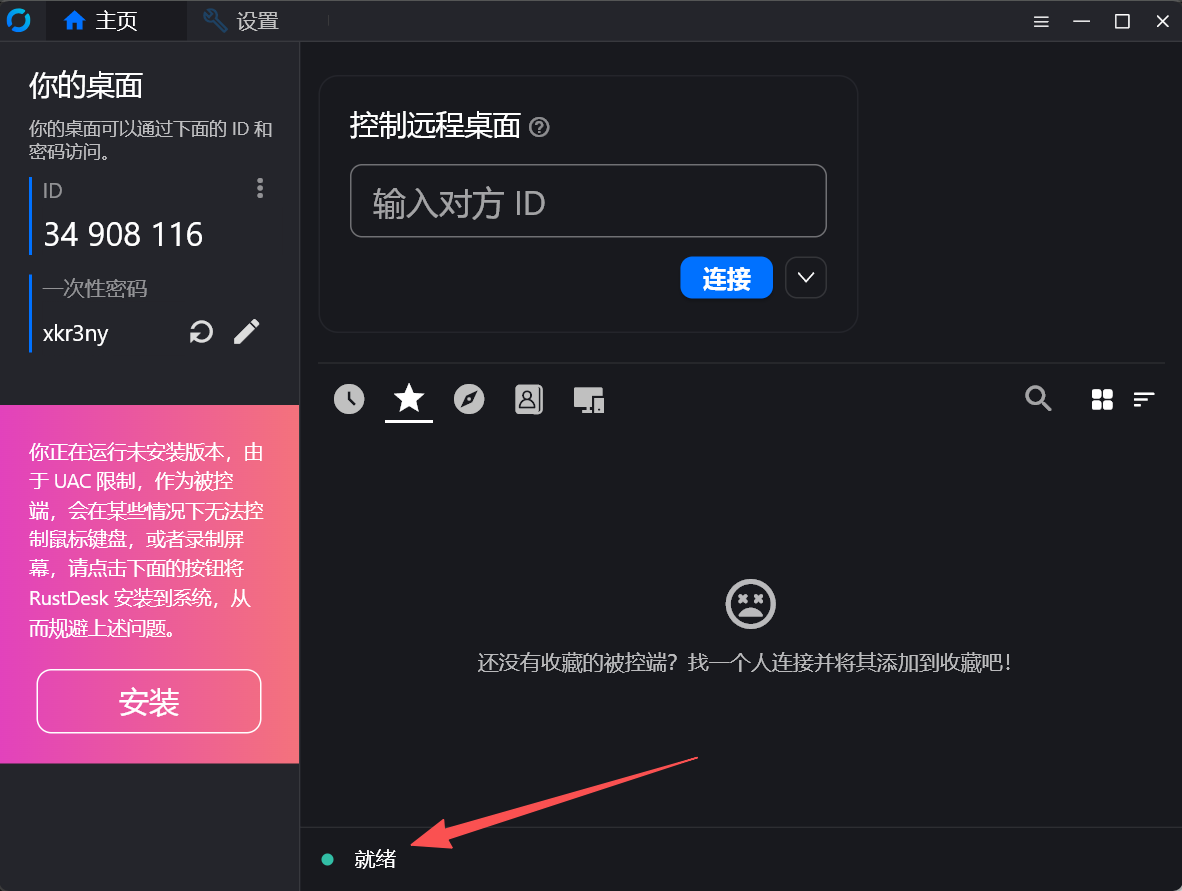
4️⃣ 保存设置并返回主界面
保存配置后,客户端状态会显示 "就绪",说明服务器配置成功。
🔐 四、账号获取
关注公众号获取账号:

⚡ 五、常见问题(FAQ)
Q:登录提示 "连接失败" 怎么办?
A:请检查网络是否可访问目标节点。
Q:远程延迟高?
A:请确保在列表中选择离你最近的节点。